




Steam怎么卸载游戏?详细步骤教你轻松操作,如何在Steam上删除游戏文件和数据 ...
在Steam平台上,我们每天都会下载和安装各种游戏。但随着时间的推移,硬盘空间可能会变得紧张,或者你可能不再想保留某些游戏。这时候,学会如何正确地卸载Steam游戏就显得尤为重要了。不仅能够释放宝贵的存储空间,还能避免不必要的文件残留,影响系统运行效率。 对于很多玩家来说,卸载游戏似乎是一件简单的事情,但其实背后有很多细节需要注意。比如,有些游戏在卸载后仍然会留下配置文件、存档数据等,这些都会占用额外的空间。因此,掌握正确的卸载方法,不仅能帮你节省空间,还能让电脑运行更流畅。 Steam卸载游戏的几种方式1. 通过Steam客户端直接卸载这是最常见也是最推荐的方式。操作步骤如下:
这种方式适合大多数用户,尤其是那些不想手动操作的人。 2. 使用Windows系统自带的卸载功能如果你已经退出了Steam客户端,也可以通过Windows的“控制面板”来卸载游戏:
这种方法虽然可行,但不如通过Steam客户端卸载彻底,部分游戏数据可能仍会保留。 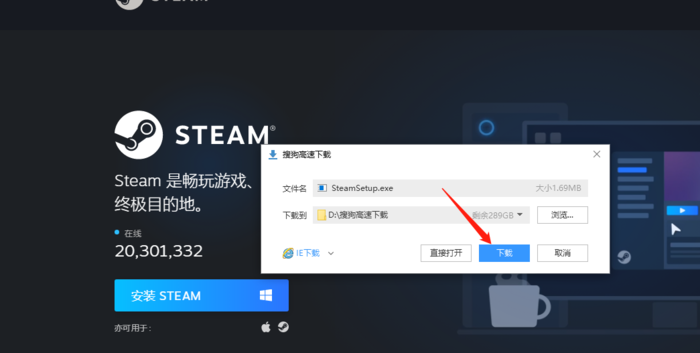 如何彻底删除游戏文件和数据?有时候,仅仅卸载游戏还不够,因为一些游戏会保留缓存、存档或配置文件。这些文件虽然不占太大空间,但如果长期积累,也会影响系统性能。 1. 删除本地游戏文件在Steam客户端中,你可以选择“管理” > “浏览本地文件”,进入游戏安装目录。在这里,你可以手动删除一些不需要的文件,如日志、缓存等。 2. 清理Steam缓存Steam本身也有一个缓存文件夹,存放着游戏更新和下载记录。清理这些文件可以释放更多空间:
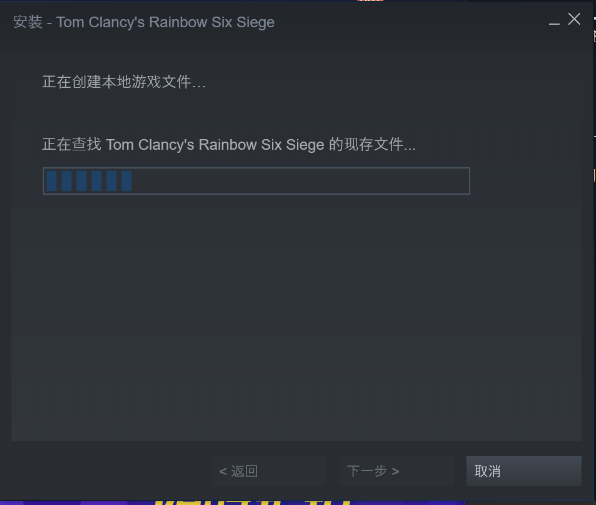 为什么选择游戏啦?作为一家专注于游戏资讯与服务的平台,“游戏啦”深知每一位玩家的需求。我们不仅提供最新的游戏资讯,还为玩家提供实用的操作指南,帮助大家更好地管理自己的Steam库。 无论你是想释放硬盘空间,还是希望更高效地管理游戏文件,游戏啦都能为你提供专业、详细的解决方案。关注我们,获取更多关于Steam、游戏管理和优化技巧的内容,让你的游戏体验更加顺畅和愉快! 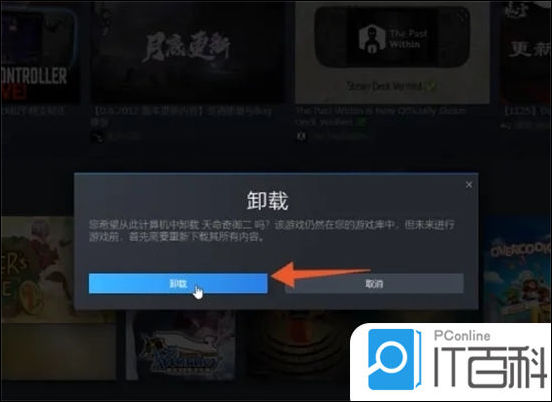 结语:掌握Steam卸载技巧,轻松管理游戏库在如今这个游戏数量爆炸的时代,合理管理自己的Steam库已经成为一种必备技能。通过本文的介绍,相信你已经掌握了多种卸载游戏的方法,以及如何彻底删除游戏文件和数据。 如果你还在为硬盘空间发愁,不妨试试这些方法。同时,别忘了关注“游戏啦”,获取更多实用的游戏知识和操作技巧,让你的游戏生活更加精彩! 免责声明:本文来自网络,不代表游戏啦的观点和立场,侵权之处联系我们即时删除,谢谢关注。 |