




Steam手柄设置全攻略,如何在Steam上正确设置手柄操作指南
对于许多玩家而言,使用手柄进行游戏体验远比键盘和鼠标更加直观和舒适。尤其是在主机风格的游戏或模拟类游戏中,Steam手柄的便捷性更是让人心动不已。然而,很多新手在初次使用时往往会遇到各种问题,比如手柄无法识别、按键映射错误等。今天,我们就来为大家带来一份详细的Steam手柄设置全攻略,帮助你轻松上手,享受更流畅的游戏体验。 Steam手柄支持哪些设备?我们需要了解Steam对哪些手柄是原生支持的。目前,Steam官方推荐的手柄包括:Xbox One控制器、PS4/PS5 DualShock 4/5控制器、Switch Pro控制器以及部分第三方品牌如Grip, Razer等。这些手柄在连接后通常可以自动被Steam识别并适配,无需额外配置。如果你使用的是其他品牌的控制器,可能需要借助第三方软件如X360ce或DS4Windows来进行适配。 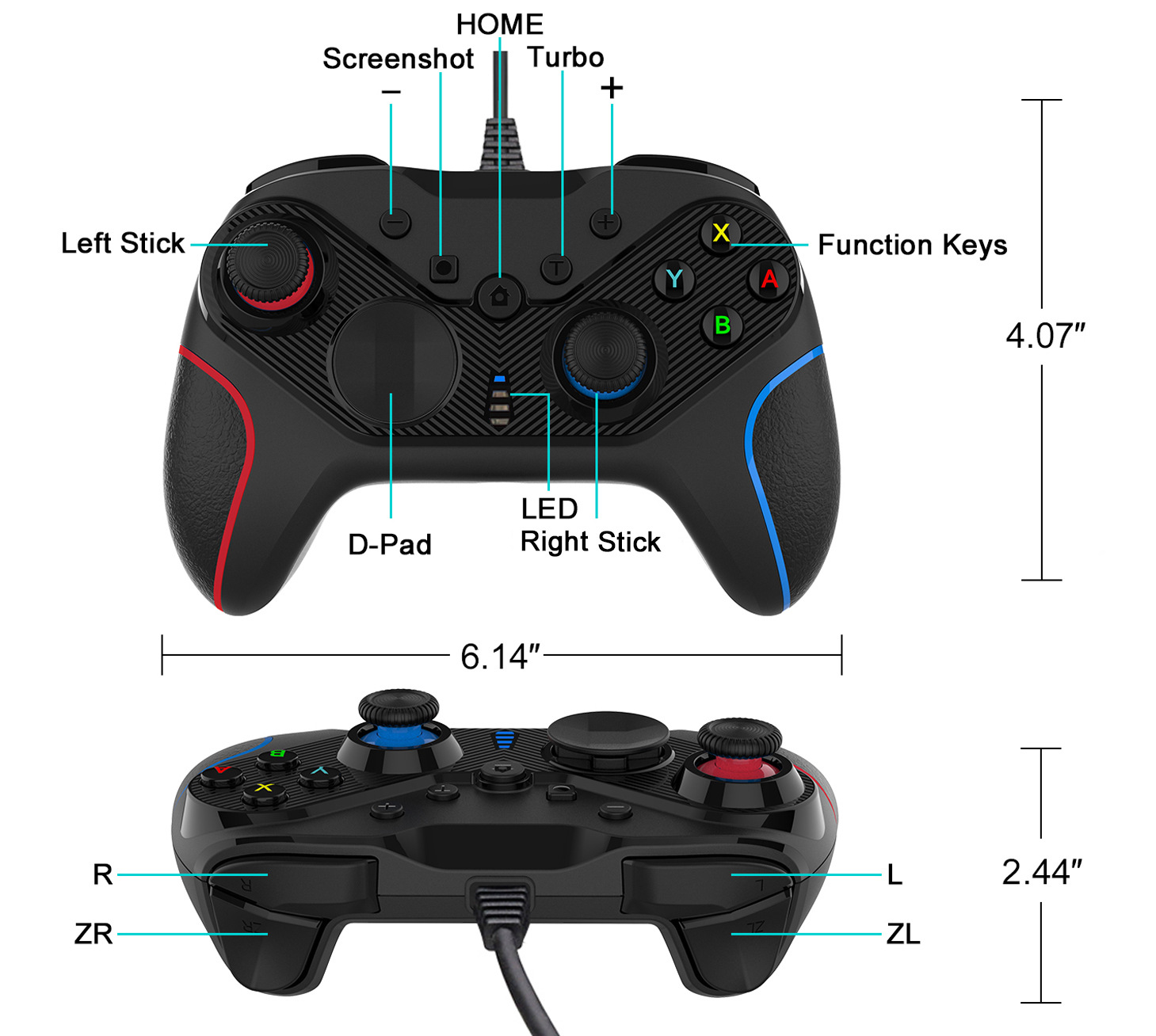 如何连接Steam手柄?连接方式根据手柄类型有所不同。对于蓝牙支持的控制器,只需打开设备的蓝牙功能,并在Steam中选择“控制器”选项,按照提示完成配对即可。而对于USB有线连接的设备,直接插入电脑的USB接口,Steam会自动识别并加载对应的驱动程序。如果系统未能自动识别,可以尝试重启Steam或者检查设备管理器中的驱动状态。  手柄自定义设置方法一旦手柄成功连接,就可以进入Steam的“控制器设置”界面进行个性化调整。在这里,你可以为每个游戏单独设置手柄按键映射,甚至可以自定义摇杆灵敏度、按钮响应时间等参数。对于一些不支持手柄操作的游戏,也可以通过Steam的“通用控制”功能进行手动映射,让你即使在没有原生支持的游戏中也能畅快游玩。 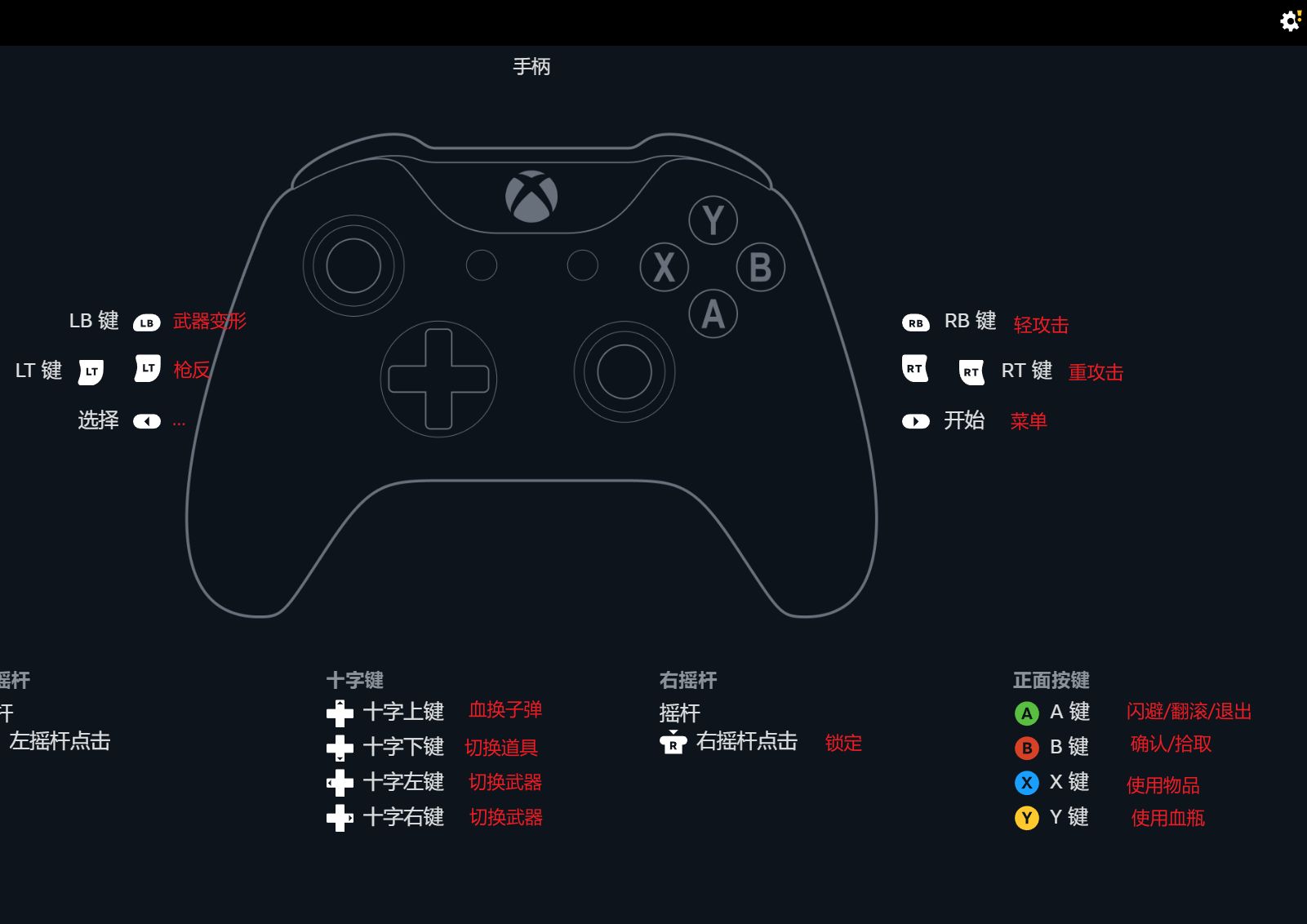 常见问题与解决办法在使用过程中,可能会遇到一些小问题。例如手柄无法识别、按键无反应、震动功能失效等。这些问题通常可以通过以下几种方式解决:首先确保手柄固件和Steam客户端都是最新版本;其次检查设备管理器中是否有冲突的驱动;最后,尝试使用Steam的“重新扫描控制器”功能。如果仍然无法解决,建议联系手柄厂商或Steam客服寻求进一步帮助。 结语:让游戏更有趣,从正确设置手柄开始Steam手柄的设置虽然看似复杂,但只要掌握了基本步骤,就能轻松享受手柄带来的游戏乐趣。无论你是新手还是资深玩家,正确的手柄设置都能极大提升你的游戏体验。如果你正在寻找一款稳定、易用且兼容性强的平台来玩转手柄游戏,不妨试试我们的游戏啦,这里有丰富的游戏资源和详细的操作指南,助你轻松上手,畅玩不停! 免责声明:本文来自网络,不代表游戏啦的观点和立场,侵权之处联系我们即时删除,谢谢关注。 |