




GOM引擎传奇:经典游戏的不朽篇章,探索GOM引擎传奇的游戏世界与玩法特色 ...
发布时间:2026-2-18 13:42浏览量:165
在游戏的世界里,有些作品如同星辰般璀璨,穿越时光的长河,依然闪耀着不灭的光芒。GOM引擎传奇便是这样一款经典之作,它以独特的魅力和深厚的游戏底蕴,成为无数玩家心中的不朽篇章。 重温经典,体验怀旧之旅GOM引擎传奇以其复古的画面风格和经典的玩法设计,让玩家仿佛回到了那个充满激情与梦想的游戏年代。无论是细腻的角色建模,还是流畅的动作表现,都让人感受到制作团队对细节的极致追求。游戏中的每一个场景、每一段剧情,都像是精心编织的故事,令人流连忘返。 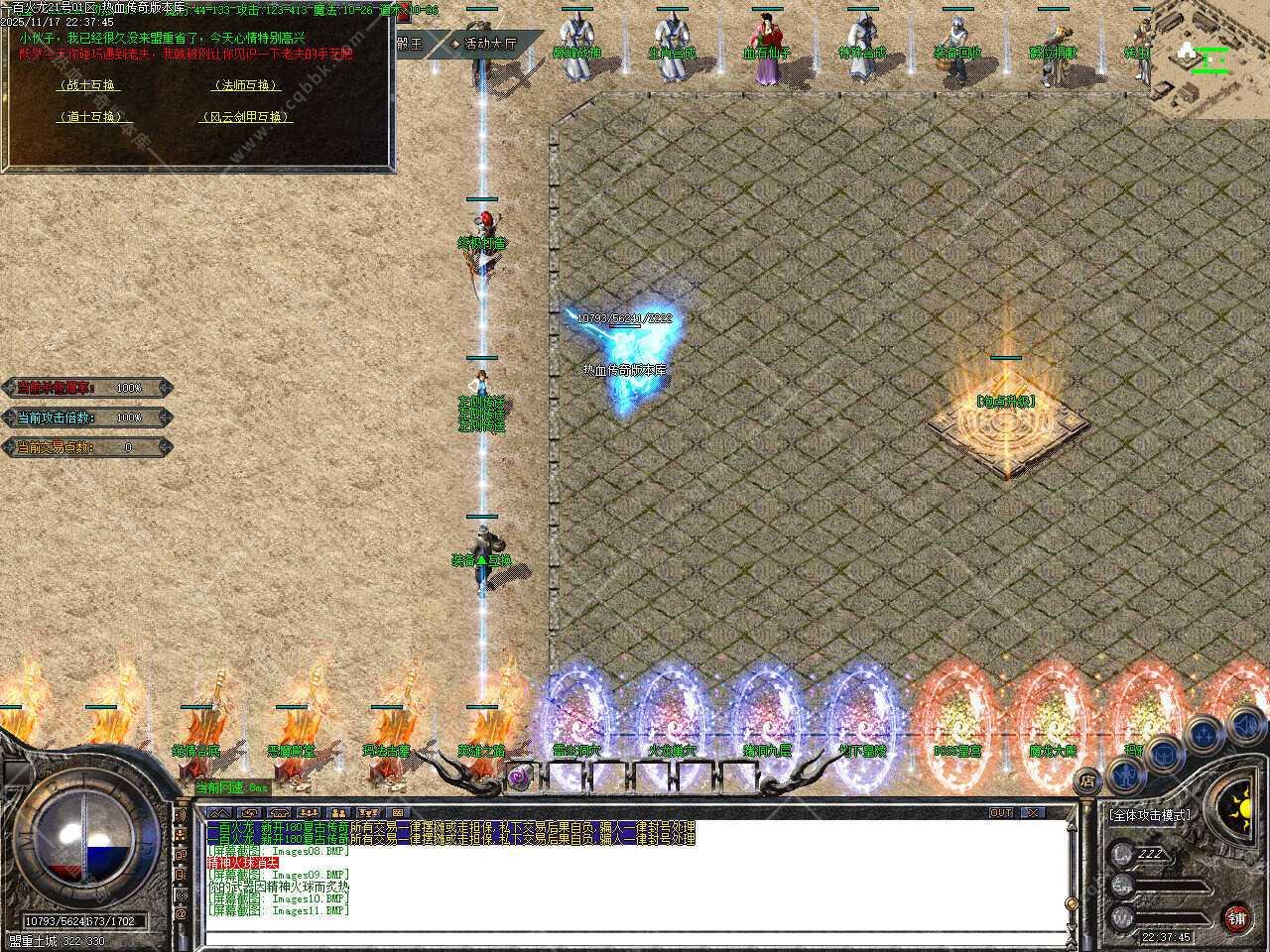 独特玩法,打造沉浸式体验不同于市面上众多的3D大作,GOM引擎传奇更注重策略与操作的结合。玩家在游戏中需要灵活运用各种技能与装备,面对不断变化的战斗环境,挑战自我极限。丰富的任务系统与多样的副本内容,让每一次进入游戏都充满新鲜感。  社交互动,构建游戏共同体除了精彩的单人剧情,GOM引擎传奇还提供了丰富的社交功能,玩家可以组队挑战BOSS、参与公会战,甚至与其他玩家展开激烈的PVP对决。这种互动性不仅增强了游戏的趣味性,也让玩家在游戏中找到志同道合的朋友,共同书写属于自己的传奇故事。 免责声明:本文来自网络,不代表游戏啦的观点和立场,侵权之处联系我们即时删除,谢谢关注。 |