




艾尔登法环大卢恩激活方法详解,如何激活艾尔登法环中的大卢恩 ...
在《艾尔登法环》这款开放世界动作角色扮演游戏中,大卢恩无疑是一个充满神秘色彩的存在。它不仅是游戏中的重要道具,更是玩家探索和战斗中不可或缺的强力辅助。大卢恩可以为角色提供强大的增益效果,比如提升攻击力、防御力或者赋予特殊能力。然而,许多玩家在初次接触时可能会对如何激活大卢恩感到困惑。本文将详细解析大卢恩的激活方法,帮助你更好地掌握这一强大技能。 大卢恩的获取方式要激活大卢恩,首先需要确保你已经获得了它。大卢恩通常可以通过完成特定的任务、击败Boss或者在地图上的隐藏区域中找到。有些大卢恩甚至需要玩家达到一定的等级或完成特定的剧情线才能解锁。因此,在游戏过程中,建议玩家多与NPC互动,留意地图上的线索,并积极探索每一个角落,这样才能更有可能发现隐藏的大卢恩。  激活大卢恩的具体步骤一旦你拥有了大卢恩,接下来就是激活它的过程。激活大卢恩通常需要在特定的地点进行,这些地点可能包括古老的神殿、废弃的城堡或者被遗忘的遗迹。玩家需要找到这些地点,并按照提示完成相应的操作。有些大卢恩可能需要玩家使用特定的物品或完成一系列任务才能激活。此外,部分大卢恩的激活还可能涉及到时间限制或条件限制,因此玩家需要仔细阅读相关提示,避免错过关键信息。 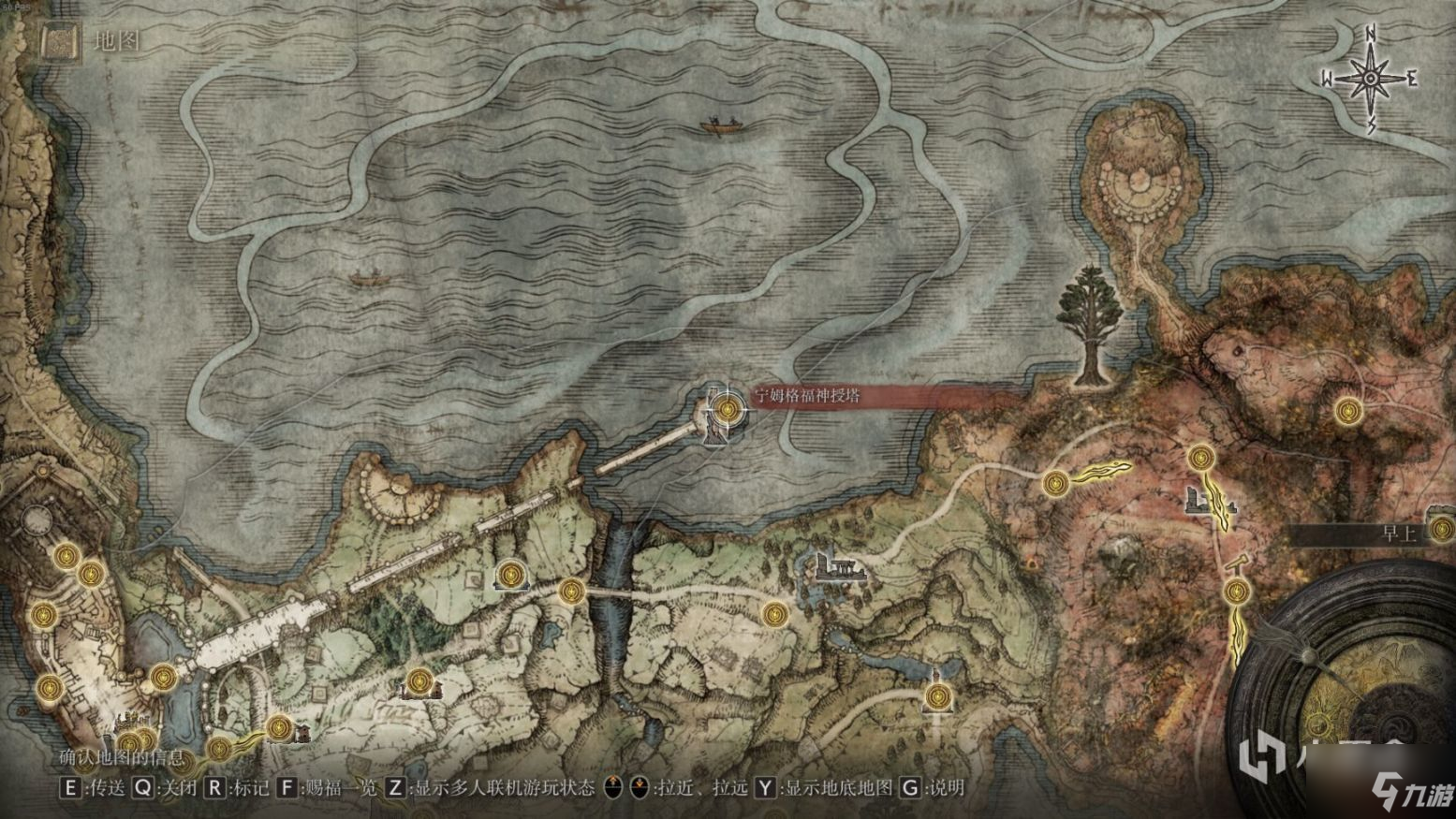 激活后的效果与使用技巧成功激活大卢恩后,玩家将获得强大的能力加成。这些加成不仅可以在战斗中发挥巨大作用,还能在探索过程中带来便利。例如,某些大卢恩可以增强角色的移动速度,让玩家更快地穿越地图;而另一些则能提高角色的耐力值,使战斗更加持久。为了最大化利用这些能力,建议玩家在不同的战斗场景中灵活运用大卢恩,根据实际情况选择最合适的技能组合。 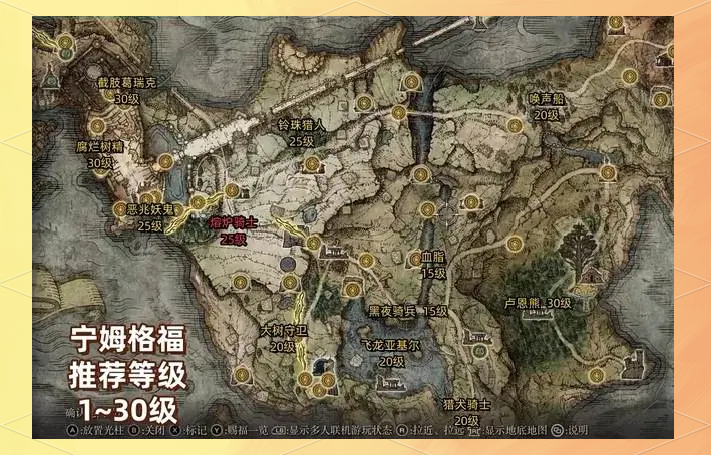 结语:掌握大卢恩,成为强者大卢恩是《艾尔登法环》中一项极具价值的技能,它的激活不仅能提升玩家的游戏体验,还能让角色在战斗中占据优势。通过本文的详细介绍,相信你已经对如何激活大卢恩有了清晰的认识。记住,探索和尝试是发现游戏奥秘的关键,愿你在艾尔登法环的世界中不断成长,成为一名真正的强者。 在《艾尔登法环》这款开放世界动作角色扮演游戏中,大卢恩是一个非常重要的游戏机制。它不仅影响玩家的战斗能力,还与角色的成长、技能解锁以及装备强化息息相关。简单来说,大卢恩是游戏中用来提升角色属性和技能等级的一种资源,类似于其他游戏中的“经验点”或“技能点”。通过激活大卢恩,玩家可以解锁新的技能、增强已有技能,甚至改变角色的职业方向。 大卢恩激活的基本方式想要激活大卢恩,首先需要了解它的获取方式。在游戏中,大卢恩主要通过完成任务、击败Boss、探索地图等方式获得。不同的区域和敌人掉落的大卢恩数量也有所不同。一般来说,越高级的敌人掉落的大卢恩越多,但也更难击败。因此,合理规划自己的探索路线和战斗策略是非常重要的。 如何高效地激活大卢恩?1. 选择合适的武器和装备在激活大卢恩之前,确保你的武器和装备已经足够强大。如果你的装备太弱,可能会在战斗中频繁死亡,导致无法获得足够的大卢恩。建议先升级一些基础装备,再尝试挑战更高难度的敌人。 2. 探索隐藏区域游戏中的许多隐藏区域往往藏着大量的大卢恩。这些区域通常不容易发现,但一旦找到,就能获得丰厚的奖励。你可以通过观察地图上的标记、寻找可疑的路径或者与其他玩家交流来发现这些隐藏地点。 3. 完成支线任务除了主线任务外,支线任务也是获取大卢恩的重要途径。这些任务通常不会占用太多时间,但却能提供不少额外的奖励。完成支线任务不仅能增加大卢恩,还能丰富游戏体验。 激活大卢恩的注意事项1. 注意节奏控制在激活大卢恩的过程中,不要急于求成。每一步都要稳扎稳打,确保自己有足够的资源和能力去应对接下来的挑战。过度追求速度可能会导致失败,从而浪费宝贵的大卢恩。 2. 灵活调整策略每个玩家的游戏风格不同,因此在激活大卢恩时也要根据自己的情况进行调整。有些人喜欢快速推进,而有些人则更倾向于慢慢积累。无论哪种方式,只要适合自己就是最好的。 3. 保持耐心和毅力激活大卢恩是一个长期的过程,需要时间和精力的投入。在这个过程中,可能会遇到挫折和困难,但只要保持耐心和毅力,最终一定能收获满满的成就感。 结语:享受成长的乐趣激活大卢恩不仅是提升角色实力的过程,更是享受游戏乐趣的一部分。每一次的成功都离不开努力和坚持,而每一次的失败也都是一次学习的机会。希望这篇攻略能帮助你在《艾尔登法环》的世界中走得更远,体验更多的精彩冒险! 免责声明:本文来自网络,不代表游戏啦的观点和立场,侵权之处联系我们即时删除,谢谢关注。 |