




如何关闭Steam开机自启动,彻底解决Steam随电脑自动启动问题教程 ...
发布时间:2026-6-29 06:00浏览量:177
对于许多游戏玩家来说,Steam是他们日常游戏体验中不可或缺的一部分。然而,有时候我们并不希望每次开机时Steam都自动启动,这不仅会占用系统资源,还可能影响其他程序的运行效率。本文将详细介绍如何关闭Steam开机自启动,并彻底解决这一问题。通过简单几步操作,你就能轻松管理自己的电脑启动项了。 了解为什么需要关闭Steam自动启动在深入探讨具体步骤之前,先来了解一下为什么要考虑关闭Steam随电脑自动启动的功能吧。首先,如果你不是每天都使用Steam玩游戏的话,那么让它每次都随着电脑一起启动就显得有些浪费资源了。其次,在某些情况下,如果Steam客户端存在问题或者与你的操作系统不完全兼容,它可能会导致计算机启动速度变慢甚至出现卡顿现象。最后,出于安全考虑,减少不必要的软件自动运行也有助于降低被恶意软件攻击的风险。 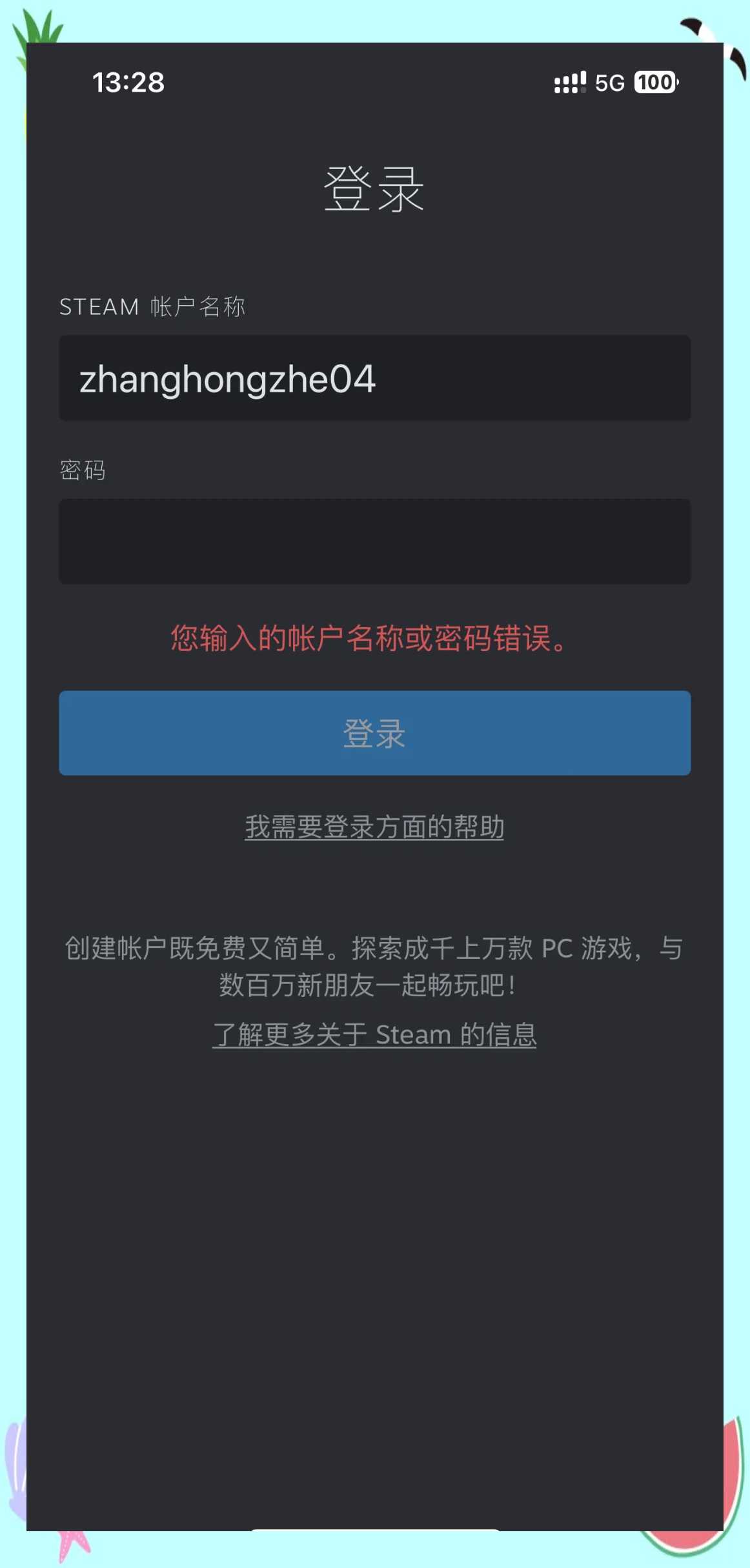 如何检查并禁用Steam的开机自启功能方法一:通过Steam设置内部选项调整
方法二:利用任务管理器禁用启动项如果你发现即使按照上述方法设置了也无法阻止Steam自动启动,可以尝试以下步骤:
方法三:手动删除注册表相关键值注意!修改注册表存在一定风险,请谨慎操作!
 游戏啦,你的游戏助手通过以上介绍的方法,相信大家都已经掌握了如何关闭Steam开机自启动的小技巧了吧!如果你在享受游戏的过程中遇到任何问题,或是想要了解更多关于游戏优化、攻略分享等方面的知识,欢迎访问我们的网站,游戏啦。作为一家专注于为广大玩家提供优质服务的游戏资讯平台,我们将持续为大家带来更多实用的内容和最新鲜的游戏资讯。让我们一起创造更加美好的游戏世界吧! 免责声明:本文来自网络,不代表游戏啦的观点和立场,侵权之处联系我们即时删除,谢谢关注。 |