




Steam更新指南:轻松搞定游戏更新,如何在Steam平台上快速安全地进行游戏更新 ...
随着游戏行业的蓬勃发展,越来越多的玩家选择在Steam平台上寻找和体验各种精彩的游戏。作为全球最大的数字发行平台之一,Steam不仅提供了丰富的游戏资源,还经常为玩家们带来最新的游戏更新,以确保最佳的游戏体验。然而,对于一些新手玩家来说,如何快速安全地进行游戏更新可能还是个不小的挑战。今天,就让“游戏啦”来为你提供一份详细的Steam更新指南吧! 了解Steam自动更新功能我们需要知道的是,Steam本身就已经内置了非常方便的自动更新机制。当你启动Steam客户端时,它会自动检查是否有可用的游戏更新,并且在你下次玩游戏之前完成下载与安装过程。这大大减少了手动操作的麻烦。不过,如果你想要更精细地控制自己的网络流量使用情况或者希望指定某个时间点来进行更新的话,就需要进一步调整设置了。  手动设置游戏更新选项
 安全提示:避免恶意软件感染虽然通过官方渠道获取更新是相对安全的做法,但为了更加保险起见,“游戏啦”建议各位玩家:
 小编总结结合上面内容,总的来说,利用好Steam提供的各项功能,就能轻松搞定游戏更新问题。同时,合理规划时间和带宽使用,还可以让你享受到更加流畅无阻的游戏体验。“游戏啦”将持续关注更多有关Steam及其他游戏平台的实用技巧分享给大家,帮助每一位热爱游戏的朋友都能玩得开心、安心!记得关注我们哦~ 随着游戏世界的不断扩展,Steam平台上的游戏更新变得越来越频繁。为了帮助玩家更好地享受游戏体验,本文将详细介绍如何在Steam上轻松搞定游戏更新,确保你不会错过任何一个精彩瞬间。 了解Steam自动更新功能让我们了解一下Steam自带的自动更新机制。默认情况下,Steam会为你的库中所有游戏开启自动更新选项。这意味着每当有新版本发布时,只要你的电脑连接到互联网并且Steam客户端处于打开状态,它就会开始下载最新的游戏补丁或内容更新。对于大多数玩家来说,这无疑是最省心的方式了。 如何手动检查并启动游戏更新尽管自动更新非常方便,但有时你可能希望立即获取最新版本而不等待后台自动完成。这时就需要用到手动检查更新的功能了。
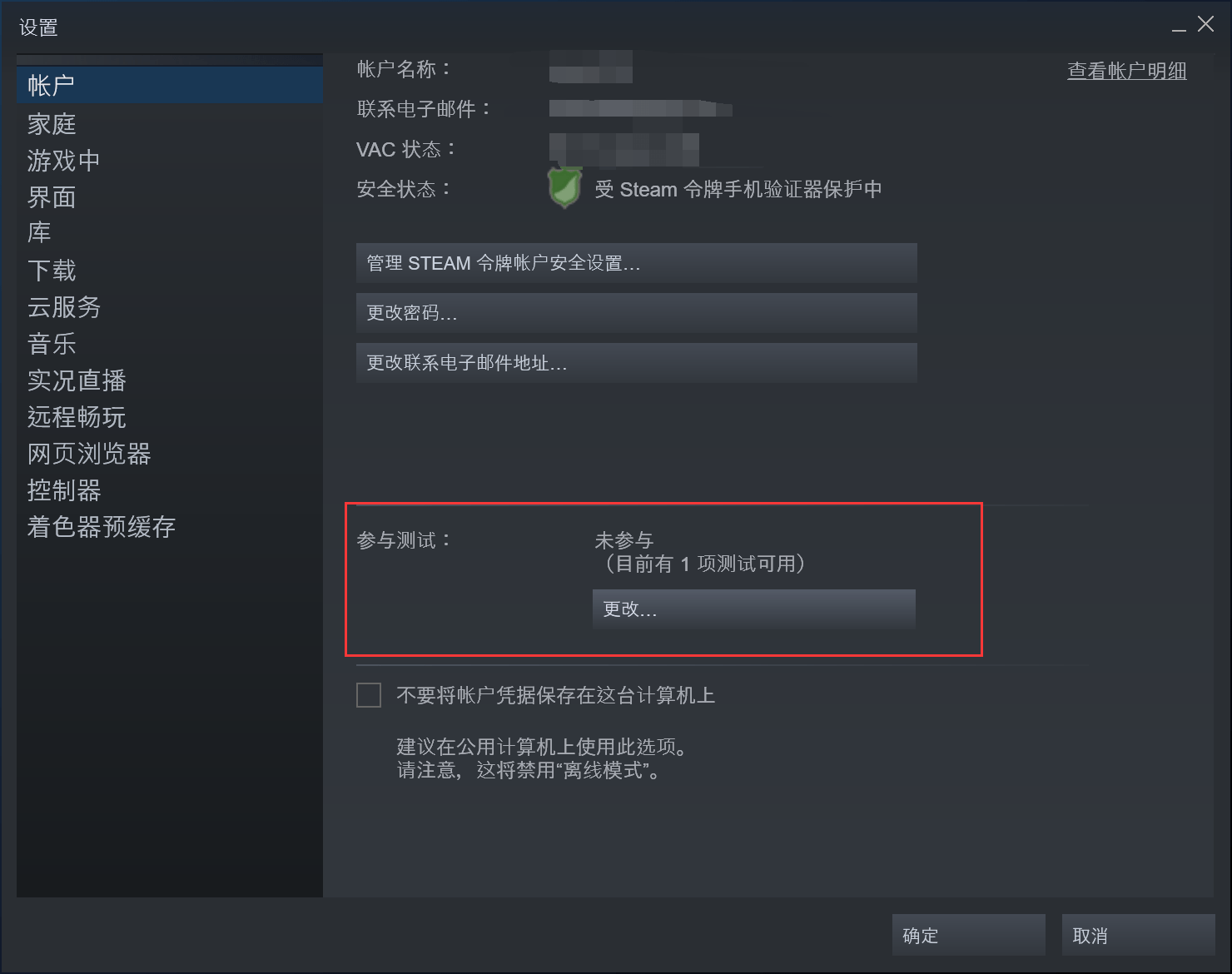
调整下载设置以优化更新过程如果你发现游戏更新速度较慢或者想更改下载时间来节省流量,可以通过调整Steam客户端中的下载设置来实现这一目标。
合理配置这些选项能够让你在不影响日常网络使用的前提下顺利完成游戏更新。 解决常见问题有时候,即使按照上述步骤操作也可能遇到一些障碍。比如更新进度条停滞不前、下载失败等问题。遇到这种情况时,请先尝试重启Steam客户端;如果问题依旧存在,则考虑清理缓存文件或重新安装相关游戏组件试试看。 结合上面内容,总的来说,保持Steam平台上游戏的最新状态不仅能够让你享受到更丰富的内容,还能避免因版本不同而无法与其他玩家正常联机的问题。希望通过这篇指南,大家可以更加轻松地管理自己的游戏库,并始终处于最佳的游戏环境中! 免责声明:本文来自网络,不代表游戏啦的观点和立场,侵权之处联系我们即时删除,谢谢关注。 |