




Steam怎么删除游戏,如何在Steam平台上彻底卸载不再需要的游戏 ...
随着游戏市场的日益繁荣,Steam平台成为了许多玩家的首选。然而,随着时间的推移,你的游戏库中可能会积累不少不再感兴趣或是已经通关的游戏。这时候,清理一下自己的游戏库不仅能够释放宝贵的硬盘空间,还能让你更容易找到那些真正想要玩的游戏。今天,就让我们一起来看看如何在Steam平台上彻底卸载不再需要的游戏吧!同时,如果你正在寻找新的游戏体验,不妨访问我们的网站,游戏啦,这里汇聚了最新最热门的游戏资讯与推荐。 游戏太多?学会这招轻松管理打开你的Steam客户端,并登录到你的账户。接着,在左侧菜单栏里找到“库”选项卡点击进入。此时你会看到一个列表,里面包含了你所有已购买或下载过的游戏。对于想要删除的游戏,只需找到它并右键单击,在弹出的菜单中选择“管理”,然后点击“从磁盘上卸载”。 值得注意的是,这个过程只会删除本地保存的数据文件,而不会影响你在Steam账号下的拥有状态。这意味着将来如果想重新安装这款游戏,只需要再次从商店页面下载即可,无需再次付费(除非是限时免费领取等情况)。 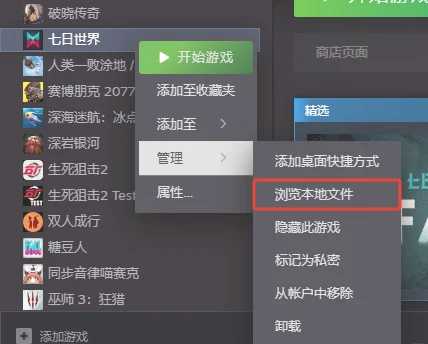 彻底清除残留文件的小技巧有时候,仅仅通过Steam内置的功能来卸载可能还会留下一些临时文件或者配置信息。为了确保完全清空这些内容,你可以手动检查以下几个位置:
在对应的目录下找到目标游戏文件夹,直接将其删除即可。当然,这样做之前最好确认一下该文件夹确实是属于你想删除的那个游戏,避免误删重要资料。  利用Steam自带工具优化存储空间除了手动删除外,Steam还提供了一个非常实用的功能,“存储管理器”。通过这个工具,用户可以更加直观地查看每个游戏占用的空间大小,并且批量选择要移除的游戏。操作步骤如下:
 结语:让游戏库焕然一新通过上述方法,相信大家可以轻松地管理和维护自己的Steam游戏库了。记得定期进行这样的清理工作,不仅能帮助节省硬盘空间,还能使整个游戏环境变得更加整洁有序。如果你觉得现有的游戏已经不能满足自己了,欢迎随时访问游戏啦官网,这里有海量精彩游戏等你来探索! 希望这篇文章对你有所帮助,也期待能在游戏啦见到更多热爱游戏的朋友们! 免责声明:本文来自网络,不代表游戏啦的观点和立场,侵权之处联系我们即时删除,谢谢关注。 |