




解决Steam游戏打不开问题全攻略,遇到Steam游戏无法启动怎么办?教你快速排查与修复 ...
对于许多游戏爱好者来说,Steam平台无疑是他们获取和游玩各种精彩游戏的首选。然而,有时候我们可能会遇到一些小麻烦,比如Steam上的游戏无法正常启动。这种情况不仅让人感到沮丧,还可能影响到我们的游戏体验。今天,就让我们一起来看看如何解决这个问题,让你能够快速回到游戏世界中。 了解问题根源是关键在尝试任何解决方案之前,首先需要确定是什么原因导致了你的游戏无法打开。这可能是由于多种因素造成的,包括但不限于软件冲突、驱动程序过时或者是游戏文件损坏等。通过仔细检查错误信息或者尝试不同的启动方式可以帮助你缩小问题范围。  检查系统要求与兼容性确保你的电脑满足了想要运行的游戏所列出的所有最低系统要求是非常重要的一步。如果发现硬件配置不足,则可能需要考虑升级相应的组件;另外也要注意查看该游戏是否支持当前的操作系统版本以及是否有特定的DirectX或其他依赖项需要安装。  更新显卡驱动程序过时或不正确的图形驱动程序往往是造成游戏无法启动的一个常见原因。前往官方网站下载最新的显卡驱动,并按照指示进行安装。重启计算机后再次尝试启动游戏,看看问题是否得到了解决。 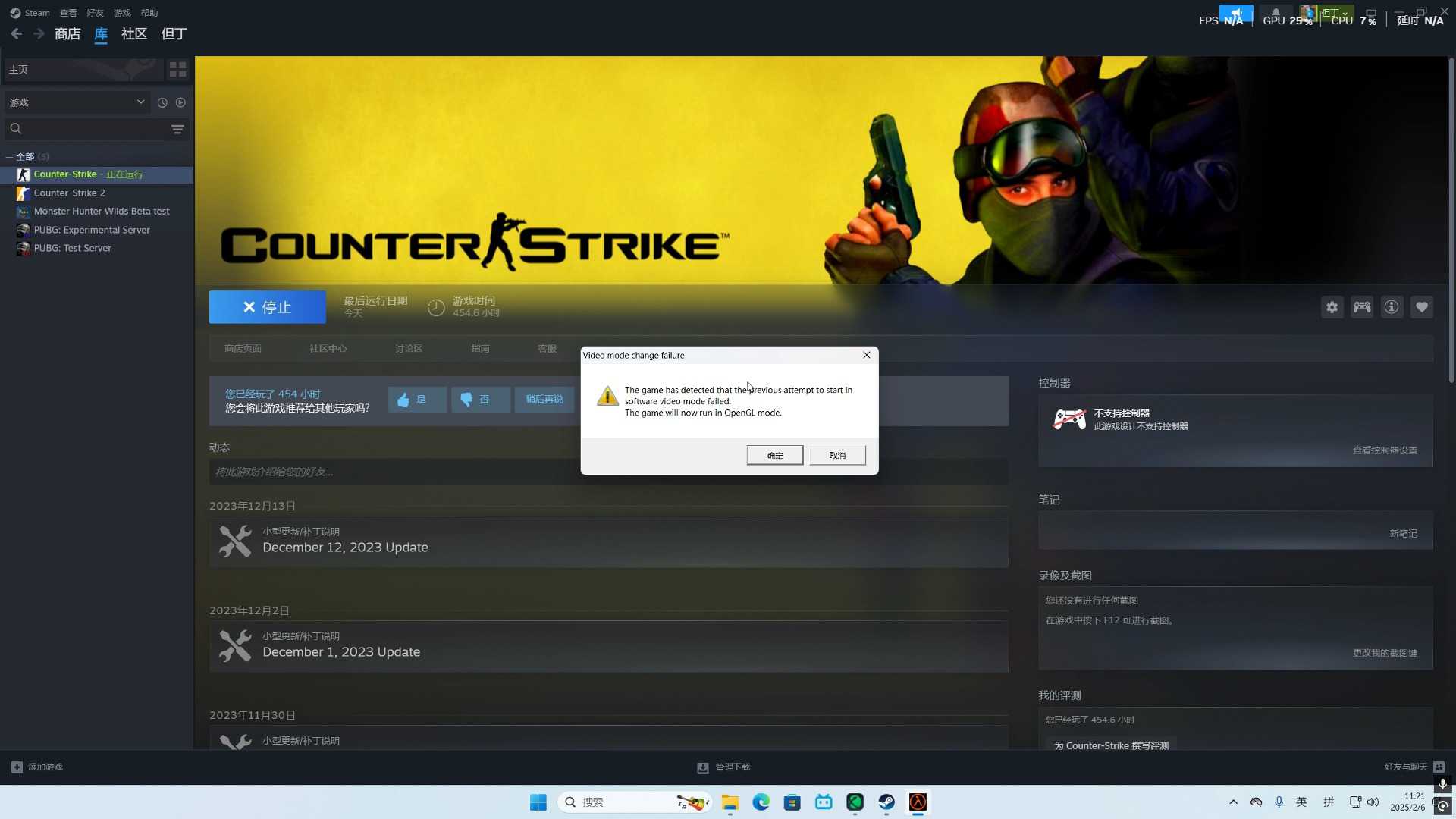 验证游戏文件完整性Steam提供了一个非常有用的功能,“验证游戏文件完整性”,它可以帮助检测并修复缺失或损坏的游戏文件。只需右键点击库中的相应游戏,选择属性 -> 本地文件 -> 验证游戏文件完整性...,然后等待过程完成即可。此操作不会删除任何自定义设置或保存数据。 清除缓存与临时文件随着时间推移,大量的缓存和临时文件可能会积累起来并对某些应用程序(包括Steam)产生负面影响。定期清理这些不必要的文件可以提高整体性能。你可以手动删除位于C:\Users[你的用户名]\AppData\Local\Temp目录下的所有内容,或者使用专门的清理工具来完成这项工作。 调整防火墙/杀毒软件设置有时,过于严格的防火墙规则或误报的杀毒软件也可能阻止游戏正常运行。检查一下你的安全软件设置,确保它们没有将Steam及其相关进程标记为威胁。如果有必要的话,可以暂时禁用这些防护措施来看看是否有所改善。 利用社区资源寻求帮助当上述方法都无法解决问题时,不妨访问官方论坛或相关社区寻找答案。很多时候其他玩家已经遇到了同样的问题并且找到了有效的解决方案。分享你的经历,也许很快就能得到有用的建议! 免责声明:本文来自网络,不代表游戏啦的观点和立场,侵权之处联系我们即时删除,谢谢关注。 |