




如何取消Steam开机自动启动,轻松几步教你关闭Steam的开机自启功能 ...
发布时间:2026-8-3 06:00浏览量:190
对于许多游戏玩家来说,Steam是他们日常生活中不可或缺的一部分。然而,有时候我们可能并不希望每次开机时都自动启动这个平台,尤其是当我们的电脑资源有限或者我们只是偶尔使用它的时候。今天,我们就来教你如何轻松几步关闭Steam的开机自启功能,让您的电脑运行更加流畅自如。同时,如果您正在寻找更多好玩的游戏推荐或是想要了解最新的游戏资讯,不妨访问我们的网站[游戏啦],这里汇聚了海量精彩内容等着您! 为什么需要关闭Steam开机自启动?让我们了解一下为什么要考虑关闭Steam随系统一起启动的功能。虽然对于重度玩家来说,能够快速进入游戏世界是非常吸引人的特点之一,但对于大多数人而言,频繁地与不需要的应用程序进行互动可能会导致不必要的资源消耗,从而影响到其他软件或整个系统的性能表现。此外,在某些情况下,用户可能更倾向于手动控制何时开启Steam客户端以节省电量或保持隐私。  检查是否已设置为开机启动在开始调整之前,请先确认一下您的Steam客户端当前是否已经被设定为了开机启动项:
 关闭Steam开机自启动的方法方法一:通过Steam内部设置取消这是最直接也是最容易操作的方式之一:
方法二:利用任务管理器禁用除了上述方法外,还可以借助Windows自带的任务管理器来达到目的:
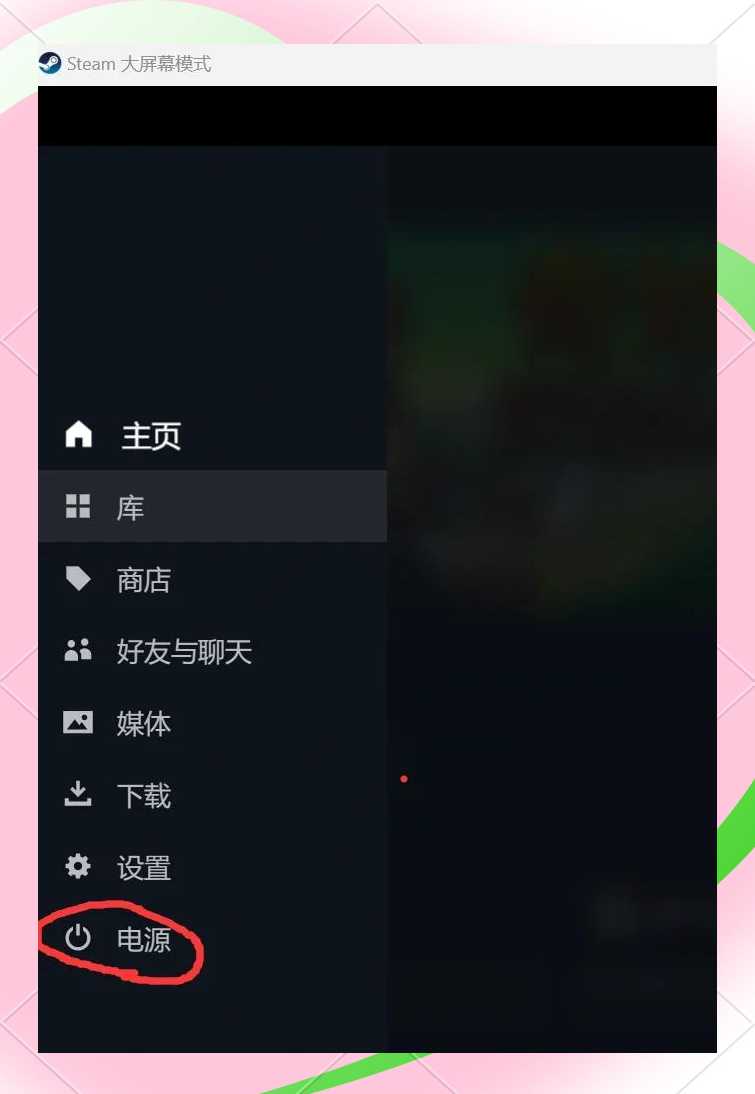 小编总结通过以上介绍,相信大家都已经掌握了如何简单快捷地关闭Steam开机自动启动的小技巧了吧!这样做不仅可以帮助优化您的电脑性能,还能让您更好地掌控自己的游戏时间安排。当然啦,如果您对游戏有着浓厚的兴趣,那么千万不要错过我们精心打造的[游戏啦]平台哦!在这里,您可以发现最新最热的游戏资讯、攻略心得以及各种优惠活动信息等丰富内容,满足您所有关于电子娱乐方面的需求。赶快加入我们吧,一起享受无尽的游戏乐趣! 免责声明:本文来自网络,不代表游戏啦的观点和立场,侵权之处联系我们即时删除,谢谢关注。 |